Desktop Mega Menu Slide Menu Tab Bar

Baby Studio — Mega Menu、Slide Menu、Tab Bar で、ベビー&マタニティのカタログを Shopify でもっと探しやすく

Baby Studio がナビゲーションを見直し、ベビー&マタニティのカタログを デスクトップでもモバイルでもより探しやすくした、その物語です。

BS
Baby Studio
babystudio.com.au
ベビー&ナーサリー小売 Shopify モバイルナビゲーション
概要
業種
Baby & nursery retail
プラットフォーム
Shopify
課題
商品グループが多いカタログに対し、ナビゲーションがフラットなまま
Navi+ メニュー
Desktop Mega Menu · Slide Menu · Tab Bar
重点
デスクトップでのカタログ探索、モバイルでのすばやい操作

お客様の問題

Baby Studio は、とても特徴的なお客様層に向けてサービスを提供しています。親御さん、若いご家族、そしてお子様への贈り物を探す方々です。 こうしたお客様は、ニーズ自体ははっきりしていることが多い一方で、 商品にたどり着くまでの道のりはいくつもの枝に分かれます。ベビーカー、チャイルドシート、ナーサリー、授乳用品、 ベビーケア、おもちゃ、アクセサリー、さらには年齢別や利用シーン別の商品グループまであります。

カタログにこれだけ多くのグループがあると、テーマ標準のメニューでは次第にスペースが足りなくなってきます。 デスクトップでは、フラットなメニューバー1本ではストアの幅広さを表現しきれません。 モバイルでは、すべてがハンバーガーメニューの奥に隠れていると、お客様は自分で一段ずつ開いては、 どのグループに目当ての商品が入っているのかを推測しなければなりません。
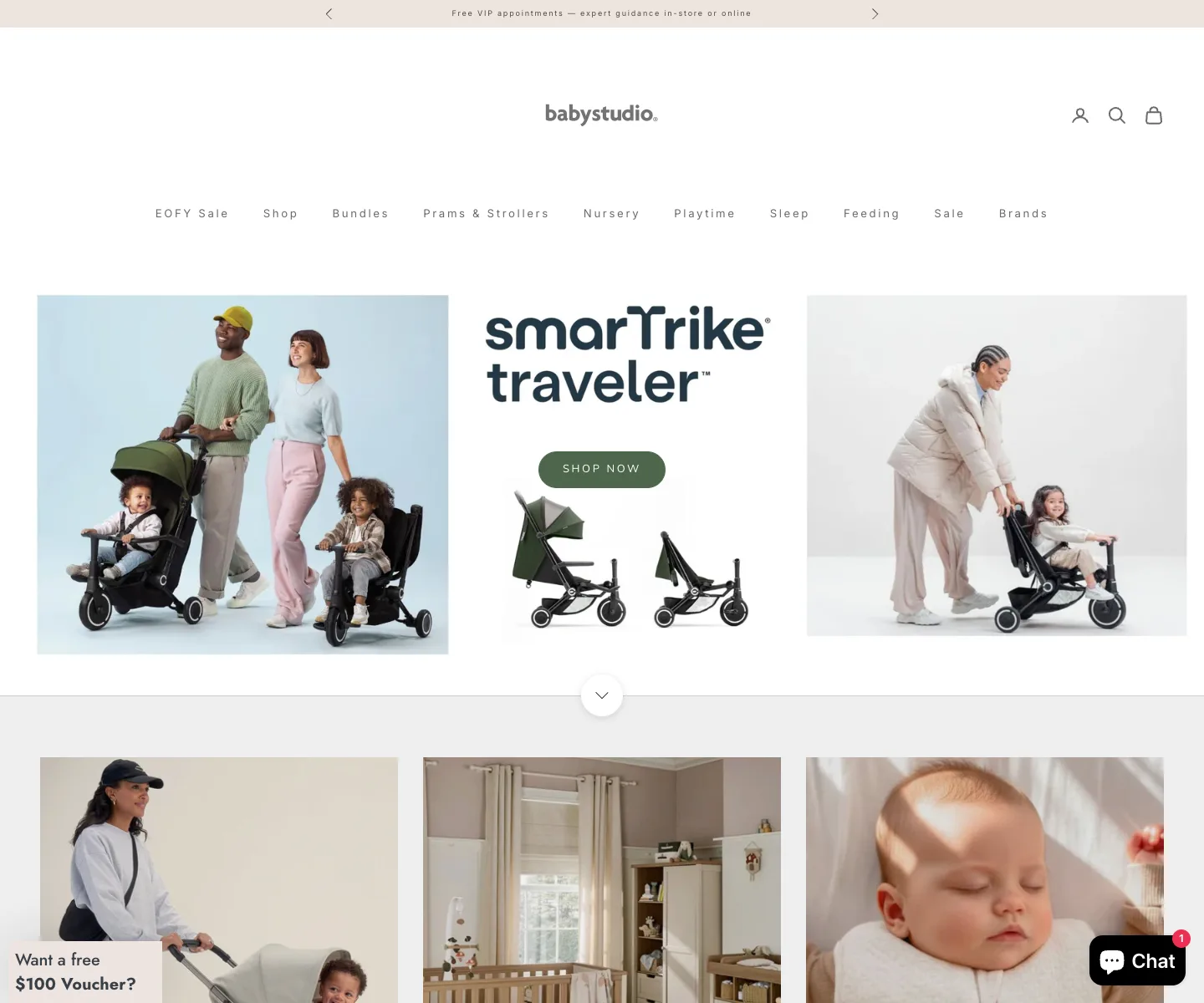
Navi+ 導入前の Baby Studio デスクトップストア — メガメニューのないフラットなカテゴリーナビゲーション
デスクトップの Baby Studio: 商品グループは多いのに、ヘッダーはフラットなメニューバーのままで、カタログがメガメニューとして開いていません。

問題は、商品が足りないことではありません。商品は良いのに、ナビゲーションの構造が ストアの品揃えをお客様に見せきれておらず、目当てのエリアにたどり着くまで余計な手間がかかってしまうことです。 モバイルでは、わずかな余計なステップだけで、お客様が大切な商品グループを見過ごしてしまうのに十分です。
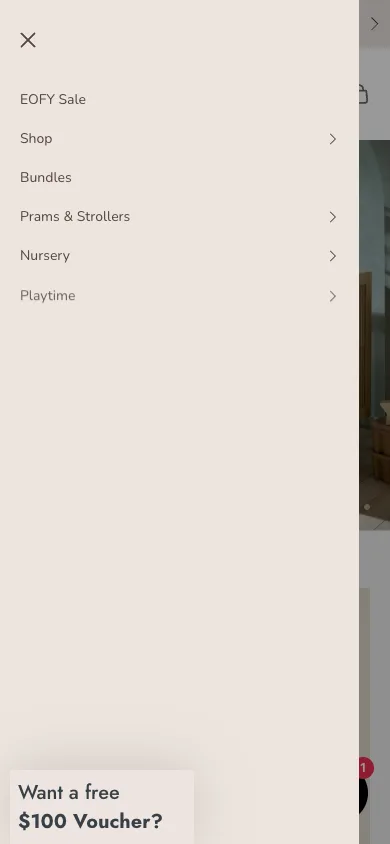
Navi+ 導入前の Baby Studio モバイルメニュー — ナビゲーションの第1階層
現在のモバイルメニュー: 主要なグループはドロワーの中にあり、お客様はカタログを目にする前に、まずメニューを開かなければなりません。

Navi+ で解決したこと

ふさわしいアプローチは、テーマを変えることでも、ストア全体を作り直すことでもありません。 Navi+ は、追加のナビゲーションレイヤーとして使い、それぞれの状況に応じて役割をはっきりと分けます。 デスクトップでは広く見渡せること、モバイルではすばやく操作できること、そして買い物中のお客様には 重要なポイントへのショートカットが必要です。

Desktop Mega Menu — ストアに何があるのかを、最初からお客様に見せる

メガメニューを使えば、主要な商品グループを分かりやすい複数の列に分けられます。たとえば、 ベビーカー、チャイルドシート、ナーサリー、授乳用品、おもちゃ、ベビーケア、セール、注目のコレクションなどです。 各グループには分かりやすいラベルと代表的な画像を添えているので、初めてストアに訪れたお客様も、あれこれ試しにクリックする必要がありません。

Slide Menu — モバイルを重くせずに、カテゴリーを深く辿る

スライドメニューは、子グループの多いカタログに向いています。お客様は大きなグループから小さなグループへと、 画面ごとに辿っていけるので、長いリンクの一覧というより、アプリのような体験に近くなります。これは、 お客様がニーズ別、年齢別、商品タイプ別、あるいは付随するアクセサリーで選びたいときに、特に役立ちます。

Tab Bar — メニュー、検索、カートを親指の届く範囲に置く

モバイルでは、Tab Bar が重要な操作をつねに画面の下部に置いておきます。Home、Shop/Menu、 Search、Cart、Account、Sale などです。お客様は検索したり、メニューを開いたり、カートを見たりするために、ヘッダーまでスクロールして戻る必要がありません。 お子様向けの商品をたくさん見て回るお客様層にとって、この繰り返しの操作を減らすことが、より軽やかな体験を生み出します。

結果 — Navi+ を導入した後

Navi+ でナビゲーションを整理し直したことで、Baby Studio は実際の買い物行動により近い形で カタログを見せられるようになりました。デスクトップではより多くの商品グループが見え、 モバイルでは道のりがはっきりし、主要な操作はお客様がタップしやすい位置に収まっています。

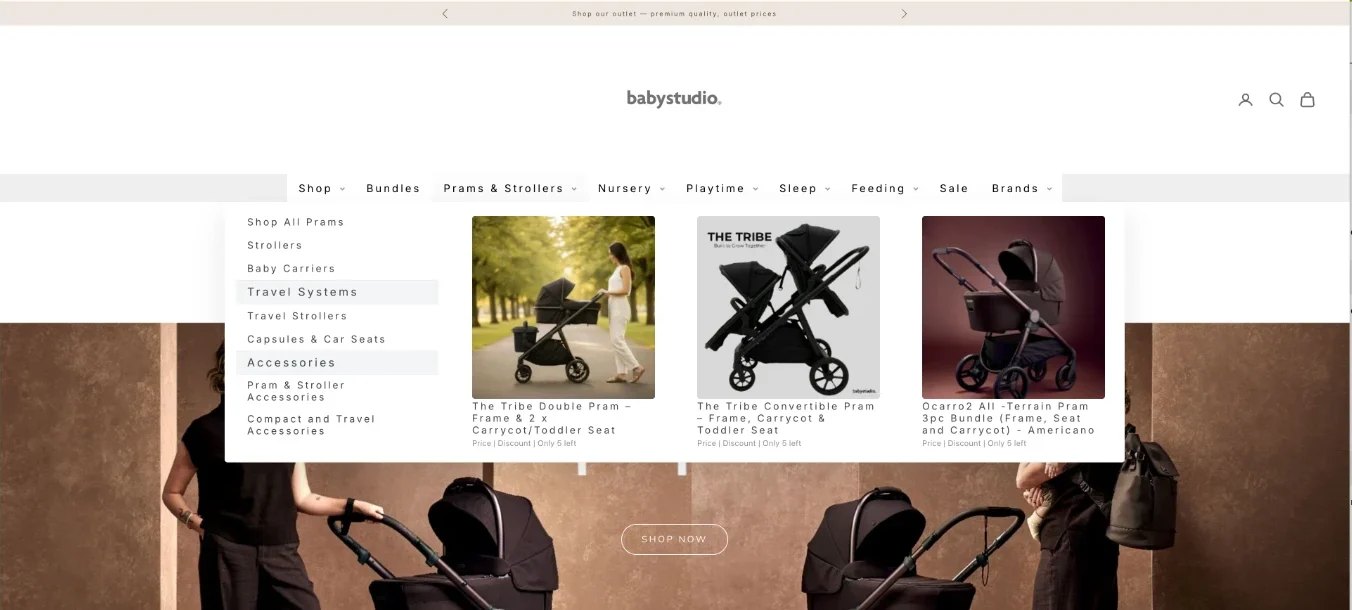
更新後の Baby Studio デスクトップメガメニュー — 商品画像付きの Prams and Strollers ナビゲーション
デスクトップの更新版: Prams & Strollers のカテゴリーがメガメニューとして開き、子グループと代表的な商品が表示されます。
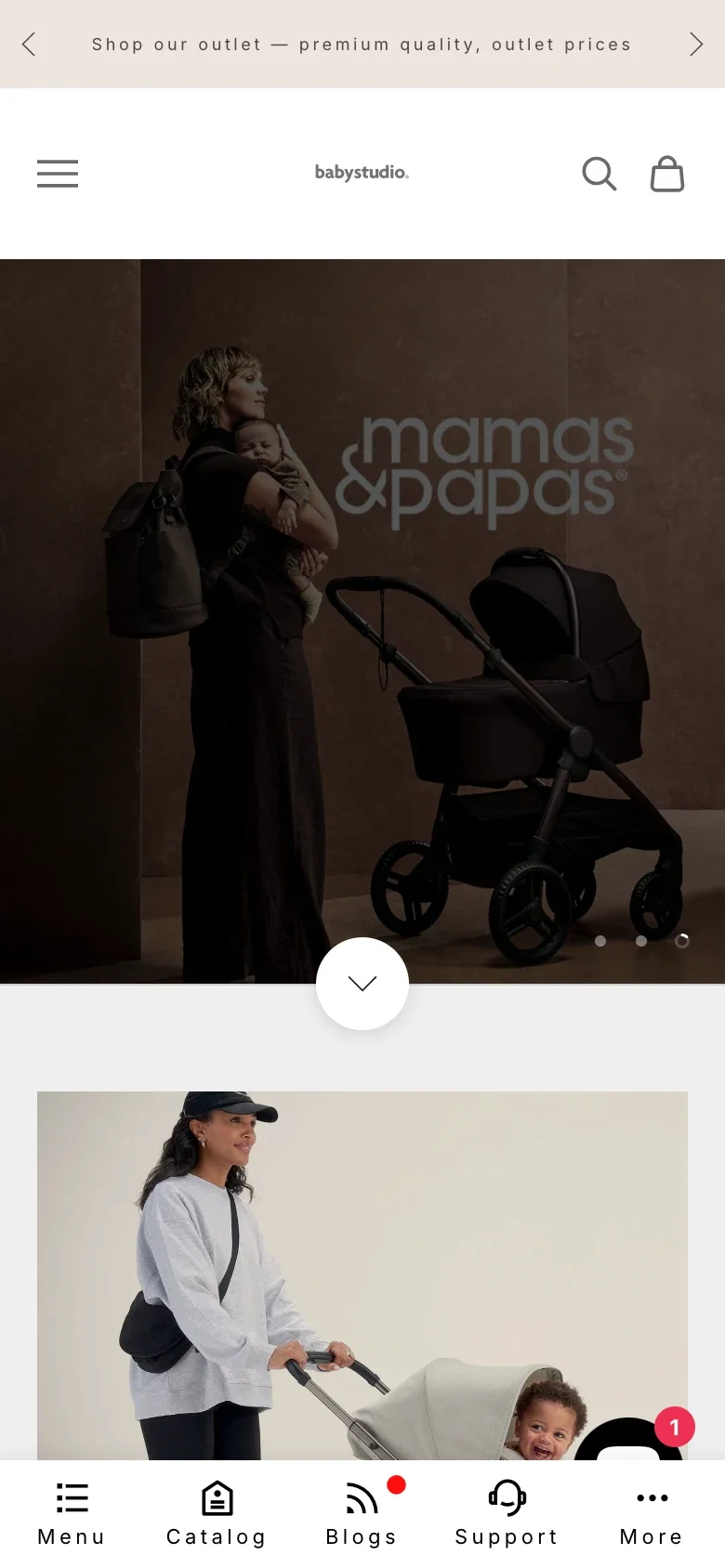
更新後の Baby Studio モバイルストア — Navi+ の下部 Tab Bar
モバイルの更新版: Tab Bar が Menu、Catalog、Blogs、Support、More を画面の下部、ちょうど親指の操作範囲に配置します。
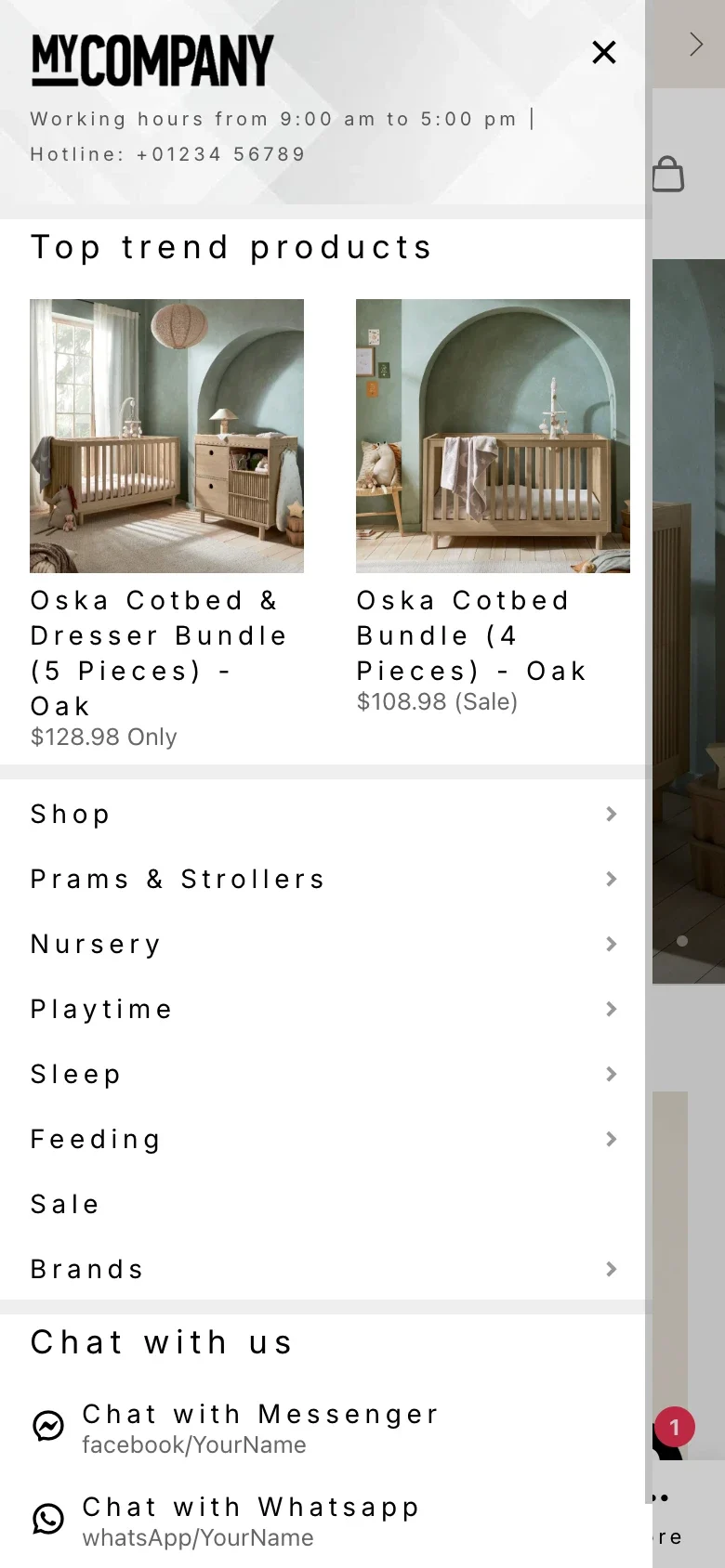
更新後の Baby Studio モバイルスライドメニュー — 注目商品とカテゴリーリンク付き
更新後の Slide Menu: スライドするパネルがストアの上に重なり、背後のページの文脈を保ちつつ、カテゴリー、注目商品、問い合わせへのショートカットを同じ流れの中にまとめます。

目指すべき結果は、単に「より見栄えの良い」メニューではありません。目指すのは、初めてのお客様が ストアに何があるのかをすばやく理解でき、モバイルのお客様が少ない遠回りで目当てのエリアにたどり着けること、そして 検索・カート・メニューといった重要な機能を失うことなく、ヘッダーをすっきりさせられることです。

  • Mega Menu によって、デスクトップでカタログの幅広さをより良く表現できます。
  • Slide Menu によって、モバイルの道のりがよりはっきりします。
  • Tab Bar によって、検索・カート・メニューが親指の近くに収まります。
  • 初めてのお客様が、ストアに何があるのかをよりすばやく理解できます。
  • 商品グループの多いカタログが、テーマを変えずともより探しやすくなります。

応用できる原則

これらは Baby Studio に限らず、枝分かれの多いカタログを持つほとんどのストアに応用できるポイントです。

  • デスクトップは探索のために: メガメニューでヘッダーからカタログの幅広さを開き、初めてのお客様が試しにクリックせずともストアの品揃えを見られるようにします。
  • モバイルは深掘りのために: スライドメニューでアプリのように一段ずつ辿れるようにし、ニーズ別や年齢別に分類されたカタログに合わせます。
  • 主要な操作は親指の届く範囲に: メニュー・検索・カートを Tab Bar に下ろし、ヘッダーから負担を取り除きます。
  • 土台は替えず、レイヤーを足す: テーマを変えたり稼働中のアプリを外したりせずに、ナビゲーションを改善します。

似たようなストアをお持ちで、Navi+ を試してみたい方は、 メニューの種類 をご覧いただくか、 ガイドドキュメント をお読みください。

K
Khoi — Founder, Navi+
Navi+ を開発し、カテゴリーの多い Shopify ストアのナビゲーションを自ら直接サポートしています。

Navi+ AI Menu Builder で始めましょう

プラットフォームを選択してください — 無料でインストール、数分でライブ。