Desktop Mega Menu Slide Menu Tab Bar

Baby Studio —— 用 Mega Menu、Slide Menu 和 Tab Bar,让母婴商品目录在 Shopify 上更易浏览

Baby Studio 如何重新组织导航,让母婴商品目录在桌面端和移动端 都更容易被发现。

BS
Baby Studio
babystudio.com.au
母婴与育儿零售 Shopify 移动端导航
速览
行业
Baby & nursery retail
平台
Shopify
挑战
商品分组众多,导航却依然扁平
Navi+ 菜单
Desktop Mega Menu · Slide Menu · Tab Bar
重点
桌面端便于探索目录,移动端便于快速操作

客户的问题

Baby Studio 服务的是一类非常特定的顾客:父母、年轻家庭,以及为小宝宝挑选礼物的人。 对这类顾客来说,需求往往很明确,但 通往商品的路径却分出很多岔路:婴儿车、汽车安全座椅、育儿用品、喂养用品、 宝宝护理、玩具、配件,以及按年龄段或使用场景划分的各类商品分组。

当商品目录有这么多分组时,主题自带的默认菜单往往开始捉襟见肘。 在桌面端,一条扁平的菜单条无法呈现出整家店的全貌。 在移动端,如果所有内容都被藏在汉堡菜单后面,顾客就得自己一层层打开,自己 去猜哪个分组里才有他们想要的商品。
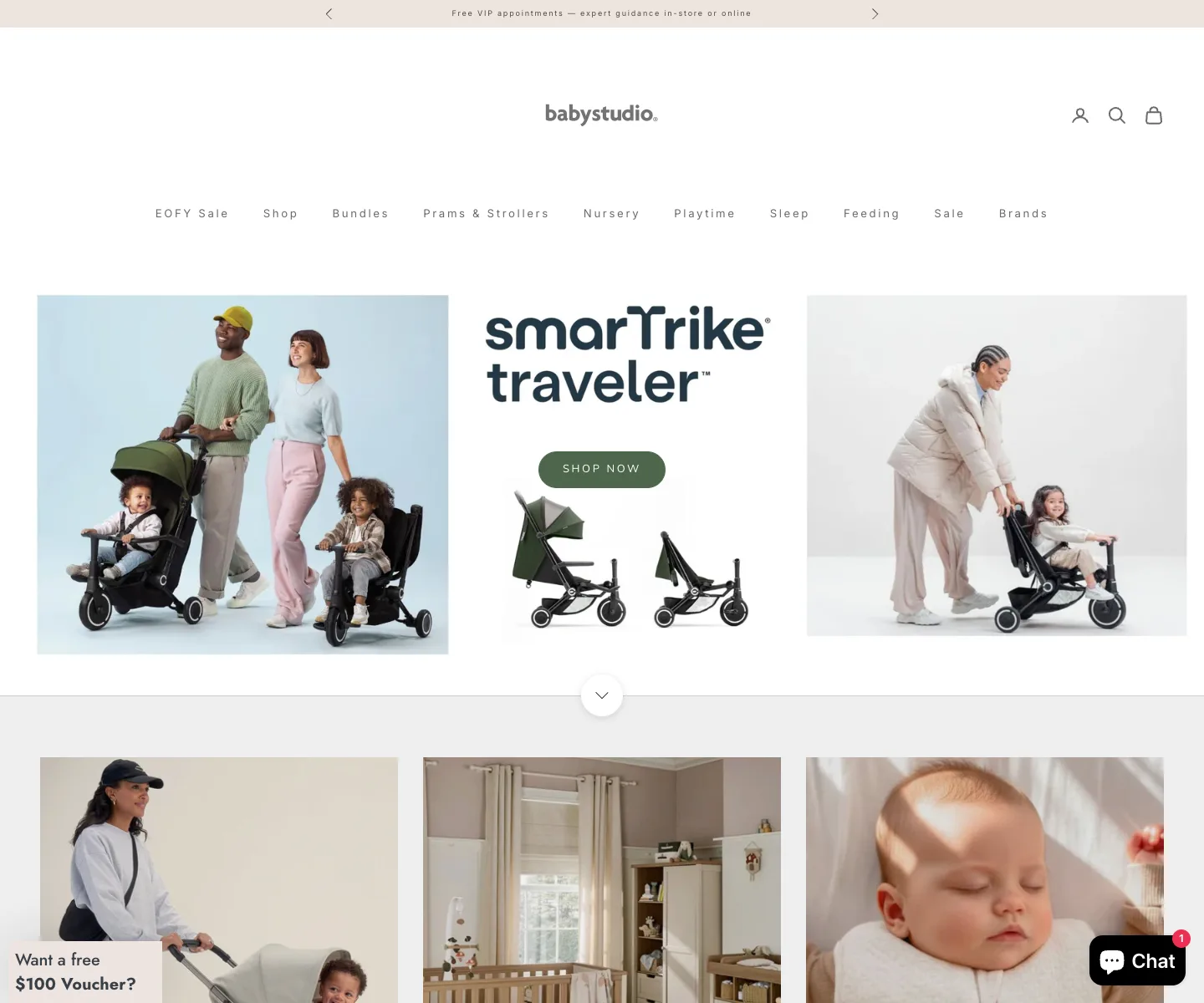
使用 Navi+ 之前的 Baby Studio 桌面店面 —— 扁平的分类导航,没有 mega menu
桌面端的 Baby Studio:商品分组很多,但 header 仍是一条扁平的菜单条,还没有把目录展开成 mega menu。

问题不在于商品不够。问题在于商品很好,但导航结构 还没能帮顾客看清这家店在卖什么,于是顾客得多花几步才能找到正确的区域。 而在移动端,多出的几步就足以让顾客错过一个重要的商品分组。
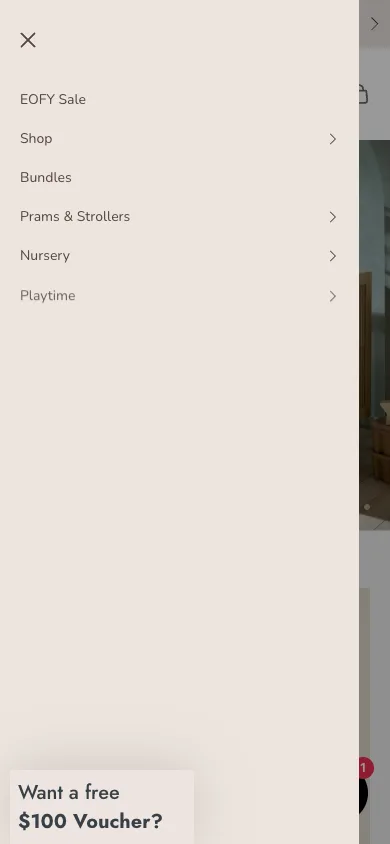
使用 Navi+ 之前的 Baby Studio 移动端菜单 —— 第一层导航
当前的移动端菜单:主要分组都藏在抽屉里,顾客必须先打开菜单才能看到商品目录。

Navi+ 解决了什么

合适的做法是不换主题,也不重做整家店。 Navi+ 被当作一层额外的导航来使用,按不同场景把角色分得清清楚楚: 桌面端需要看得开阔,移动端需要操作快捷,正在购物的顾客需要直达 重要节点的捷径。

Desktop Mega Menu —— 让顾客一进店就看到店里有什么

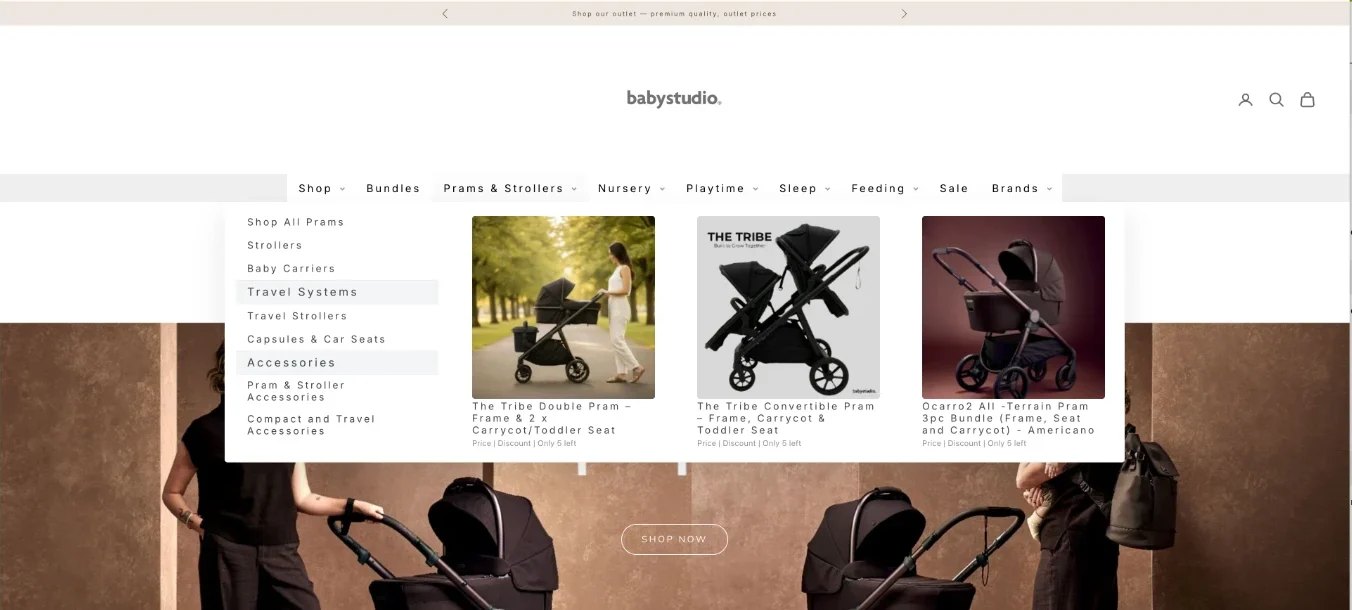
Mega Menu 可以把主要的商品分组分成多个清晰的列,例如: 婴儿车、汽车安全座椅、育儿用品、喂养用品、玩具、宝宝护理、特卖或精选系列。 每个分组都配有易懂的标签和代表性图片,让刚进店的新顾客不用一个个点开试。

Slide Menu —— 深入分类,又不会让移动端变得沉重

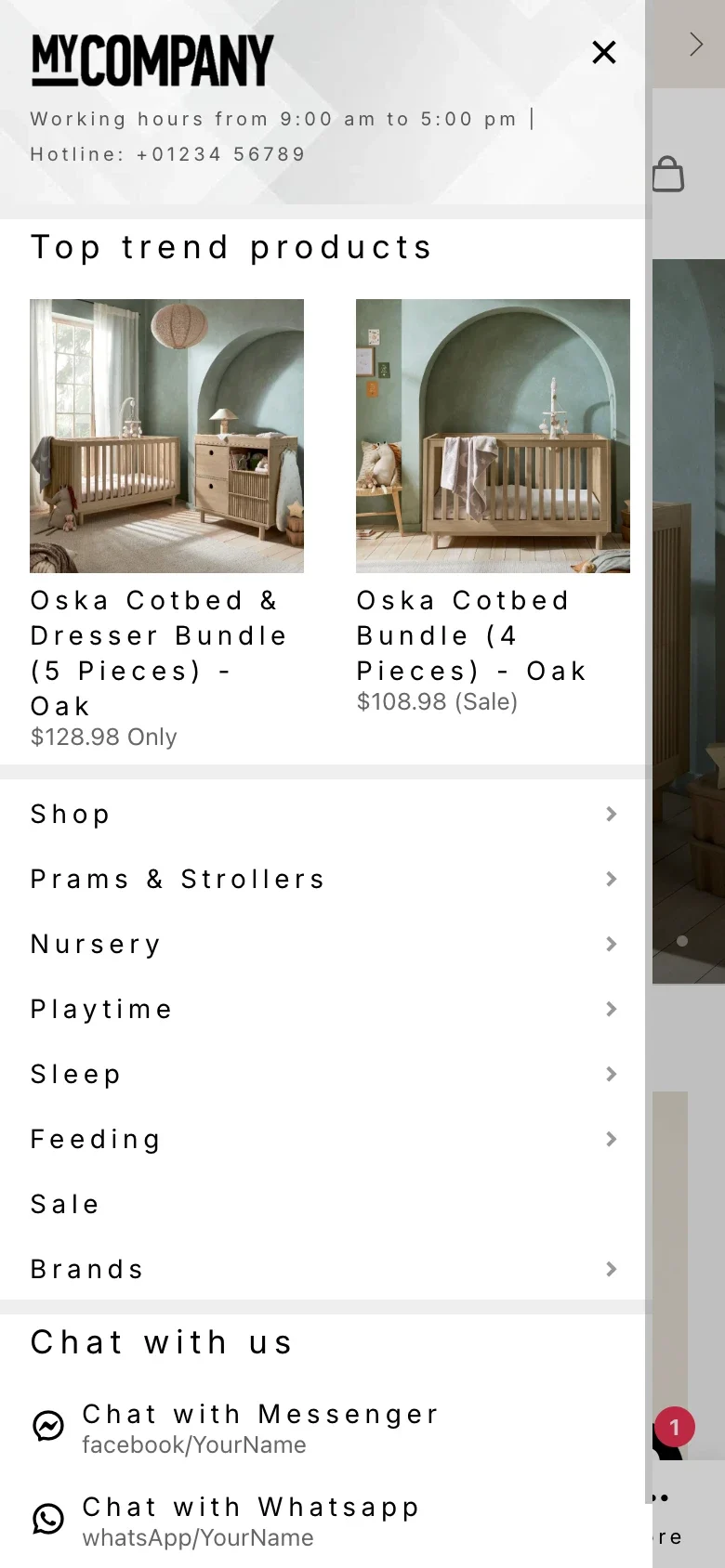
Slide Menu 适合子分组很多的商品目录。顾客可以一屏一屏地从大分组进入小分组, 体验更接近 App,而不是一长串链接列表。当顾客需要按需求、 年龄、商品类型或配套配件来挑选时,这一点尤其有用。

Tab Bar —— 把菜单、搜索和购物车放到拇指可及的位置

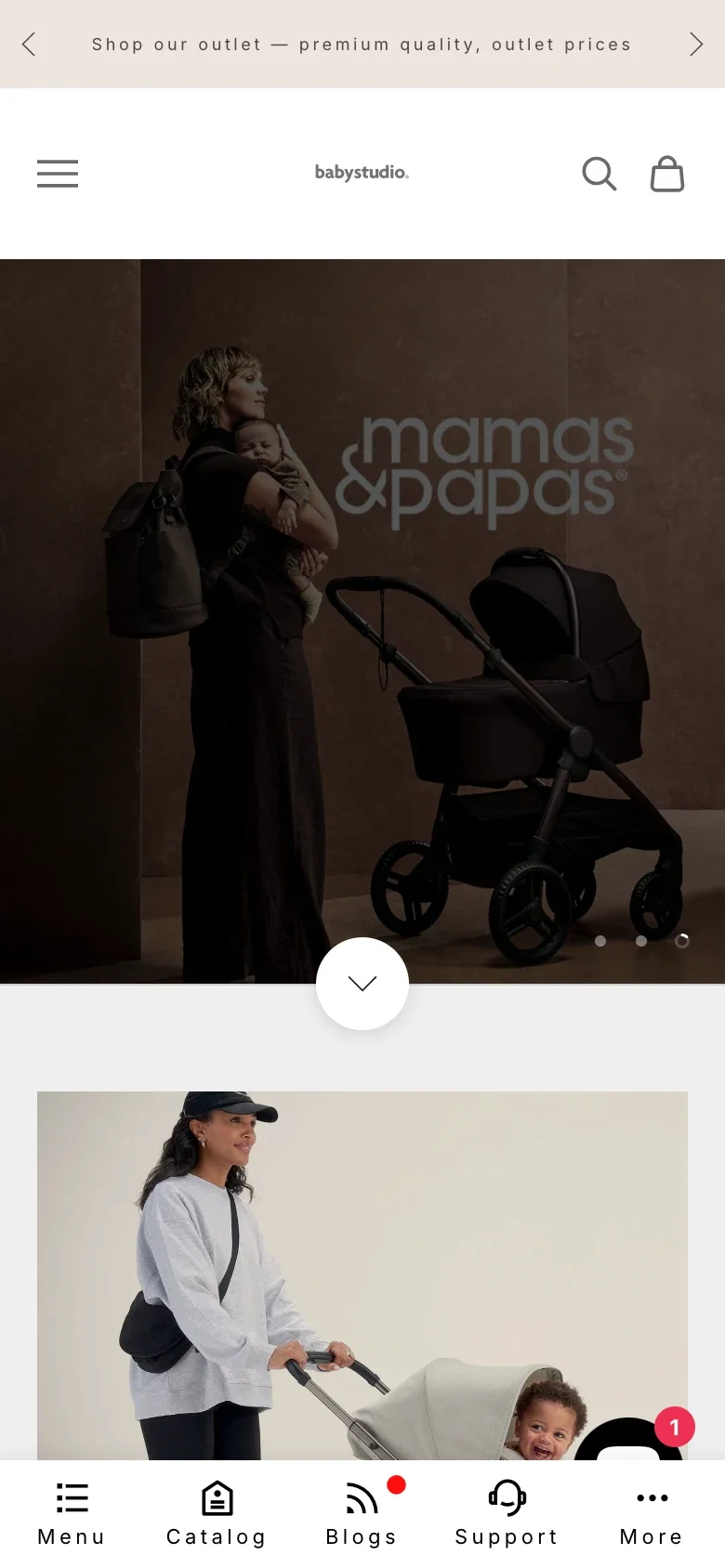
在移动端,Tab Bar 让重要操作始终停留在屏幕底部:Home、Shop/Menu、 Search、Cart、Account 或 Sale。顾客不必再滑回 header 去搜索、打开菜单或查看购物车。 对于正在为宝宝浏览大量商品的顾客来说,减少这些重复操作就带来了更轻松的体验。

结果 —— 应用 Navi+ 之后

用 Navi+ 重新组织导航后,Baby Studio 可以 以更贴近真实购物行为的方式来呈现商品目录:桌面端能看到更多商品分组, 移动端有更清晰的路径,主要操作都放在顾客容易点到的位置。

更新后的 Baby Studio 桌面 mega menu —— 展示带商品图片的婴儿车导航
桌面端的更新版:婴儿车分类被展开成 mega menu,带有子分组和示意商品。
更新后的 Baby Studio 移动端店面 —— 带有 Navi+ 底部 Tab Bar
移动端的更新版:Tab Bar 把 Menu、Catalog、Blogs、Support 和 More 放在屏幕底部,正好落在拇指的操作区域。
更新后的 Baby Studio 移动端 slide menu —— 带有精选商品和分类链接
更新后的 Slide Menu:滑出面板覆盖在店面之上,既保留了后面页面的上下文,又把分类、精选商品和联系捷径放进了同一个流程。

真正想要的结果,并不只是一个"更好看"的菜单。结果是新顾客 能快速理解店里有什么,移动端顾客绕更少的弯就能找到正确的区域,而 header 可以收得更精简, 又不会丢掉搜索、购物车和菜单这些重要功能。

  • 桌面端用 Mega Menu 更好地呈现出商品目录的广度。
  • 移动端用 Slide Menu 提供更清晰的浏览路径。
  • 用 Tab Bar 把搜索、购物车和菜单放到更靠近拇指的位置。
  • 新顾客更快理解店里有什么。
  • 分组众多的商品目录变得更易浏览,而无需更换主题。

可复用的原则

这些经验适用于大多数分类繁多的店铺 —— 不只是 Baby Studio。

  • 桌面端用来探索:mega menu 从 header 就把目录的广度铺开,让新顾客不用一个个点开试,就能看清店里在卖什么。
  • 移动端用来深入:slide menu 让顾客像用 App 一样一层层翻进去,适合按需求或年龄段划分的目录。
  • 主要操作要落在拇指可及处:把菜单、搜索和购物车放进 Tab Bar,为 header 卸下负担。
  • 加一层,而不是换底子:在不更换主题、也不卸载正在运行的应用的前提下改善导航。

如果你也有一家类似的店铺,想试一下 Navi+?可以看看 各种菜单类型 或者阅读 使用文档

K
Khoi — Founder, Navi+
打造了 Navi+,并亲自为分类繁多的 Shopify 店铺提供导航咨询。

开始使用 Navi+ AI Menu Builder

选择您的平台 — 免费安装,几分钟内上线。